视频怎么压缩变小,如何快速减小文件大小

你有没有遇到过这种情况:手机内存不够用,电脑硬盘空间紧张,想分享的视频文件太大,上传不上去?别急,今天就来教你怎么轻松把视频压缩变小,让你的存储空间瞬间变得宽敞起来!
一、选择合适的视频压缩工具

首先,你得找到一个好用的视频压缩工具。市面上有很多免费和付费的软件可以选择,比如HandBrake、VLC、Adobe Premiere Pro等。这里我推荐使用HandBrake,因为它操作简单,功能强大,而且完全免费。
二、导入视频文件
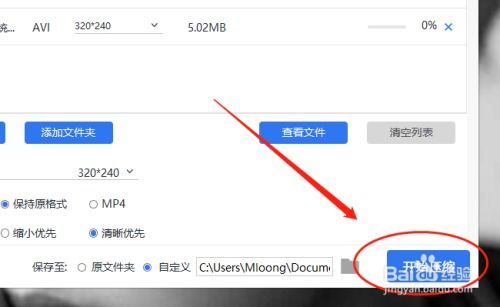
打开HandBrake,点击“打开源文件”按钮,选择你想要压缩的视频文件。HandBrake会自动读取视频的详细信息,包括分辨率、编码格式等。
三、设置压缩参数

1. 选择编码器:HandBrake默认使用H.264编码器,这是目前最常用的编码器之一,压缩效果不错,而且兼容性也很好。
2. 设置输出格式:根据你的需求选择输出格式,比如MP4、MKV等。MP4格式比较通用,MKV格式则支持更多的视频和音频轨道。
3. 调整分辨率:如果你想减小视频文件的大小,可以尝试降低分辨率。比如,将1920x1080的分辨率降低到1280x720,这样文件大小会明显减小。
4. 调整编码器设置:在“视频”选项卡中,你可以调整编码器的设置,比如比特率、帧率等。比特率越高,视频质量越好,但文件大小也会越大。你可以根据自己的需求进行调整。
5. 调整音频设置:在“音频”选项卡中,你可以选择音频轨道、调整音量等。如果你不需要音频,可以取消勾选“音频”选项,这样视频文件会更小。
四、开始压缩
设置好参数后,点击“开始编码”按钮,HandBrake就会开始压缩视频。这个过程可能需要一些时间,具体取决于视频的大小和你的电脑性能。
五、其他压缩方法
除了使用HandBrake,还有一些其他方法可以压缩视频:
1. 在线视频压缩工具:比如Smallpdf、Zamzar等,这些工具可以在线压缩视频,操作简单,但可能需要上传文件到服务器,存在一定的隐私风险。
2. 手机应用:如果你的手机内存不够用,可以尝试使用手机上的视频压缩应用,比如Video Compressor、Compress Video等。
3. 视频编辑软件:一些视频编辑软件也具备视频压缩功能,比如Adobe Premiere Pro、Final Cut Pro等。
六、注意事项
1. 视频质量:在压缩视频时,要注意视频质量。如果过度压缩,视频可能会出现模糊、卡顿等问题。
2. 兼容性:选择合适的编码器和输出格式,确保视频可以在不同的设备上正常播放。
3. 隐私安全:使用在线视频压缩工具时,要注意保护自己的隐私安全,避免上传敏感文件。
压缩视频的方法有很多,关键是要选择适合自己的工具和参数。希望这篇文章能帮助你轻松压缩视频,让你的存储空间变得更加宽敞!
下一篇
性感美女福利视频







最新文章
-

光棍视频,单身生活的趣味与思考
2025-12-11 -

乳交视频,一场关于亲密与情感的探索之旅
2025-12-11 -

足球视频直播,激情对决!足球直播精彩瞬间回顾
2025-12-11 -

日本搞鸡视频
2025-12-11 -
电脑怎么录制视频,轻松掌握视频录制技巧
2025-12-11 -

美缝操作视频,轻松掌握家居美缝技巧
2025-12-11 -

踩踏视频,踩踏事件现场惊悚瞬间回顾
2025-12-11 -

动车视频,揭秘中国高速铁路的飞速发展
2025-12-11
热门文章
-

夜夜夜视频,揭秘夜生活魅力,畅享光影盛宴
2025-09-26 -

气球爆炸视频,视觉冲击与科学揭秘
2025-11-15 -

红楼梦 视频,揭秘贾府兴衰与人物命运之谜
2025-09-26 -

国产小视频网,聚焦本土短视频,展现中国创意风采
2025-11-15 -

秋霞免费观看视频,尽享视听盛宴的云端之旅
2025-09-26 -

动物交配视频马,揭秘交配瞬间
2025-09-26 -

再唱山歌给党听舞蹈视频,舞蹈视频中的红色记忆与时代风采
2025-09-26 -

海棠视频,探寻视觉艺术的魅力之旅
2025-09-26